


 Remhol.ee
Miks sülearvuti on aeglane? 7 põhjust ja mida saate ise teha
Kõige sagedamini aeglustavad sülearvutit ülekuumenemine, vana kõvaketas, liiga väike mälu ja taustal töötavad programmid. Enamiku neist saate ise 15 minutiga üle kontrollida. Allpool on põhjused järjestatud kõige levinumast alates ning iga juures on kirjas, mida ise teha ja millal on mõistlikum seade töökotta tuua.
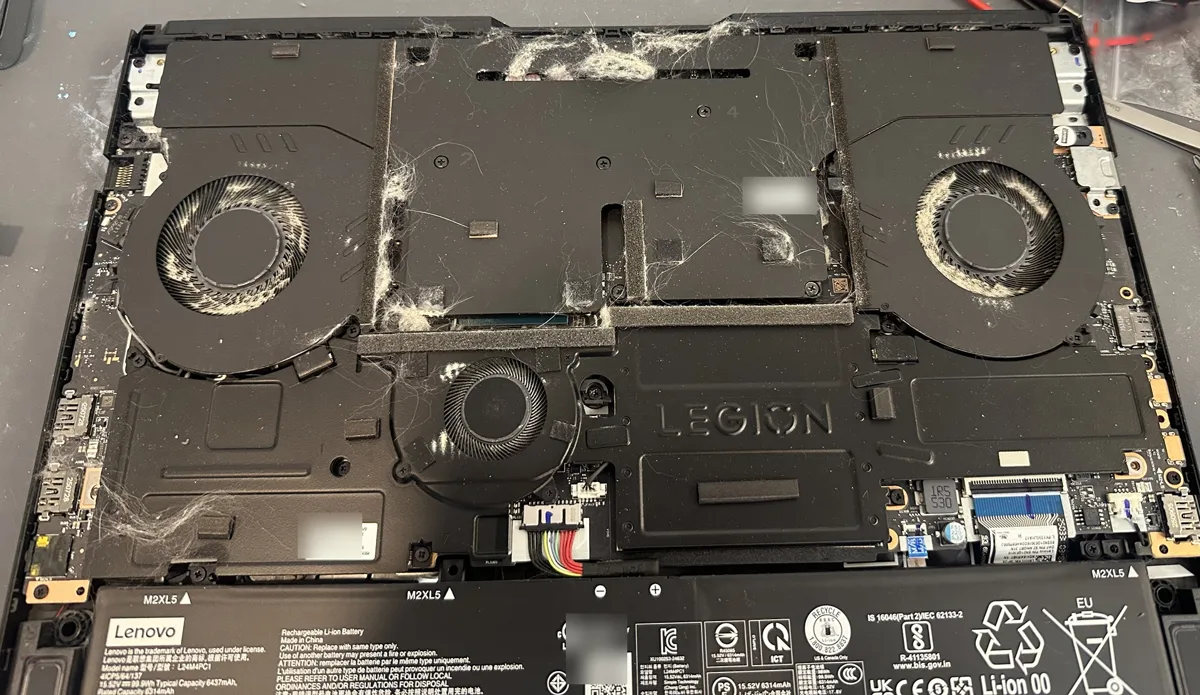
1. Ülekuumenemine: tolm ja kuivanud termopasta
Tunnused: ventilaator müriseb, arvuti põhi on kuum, töö aeglustub just koormuse all (videokõne, mäng, palju brauseri vahelehti) ning halvimal juhul lülitub arvuti ise välja.
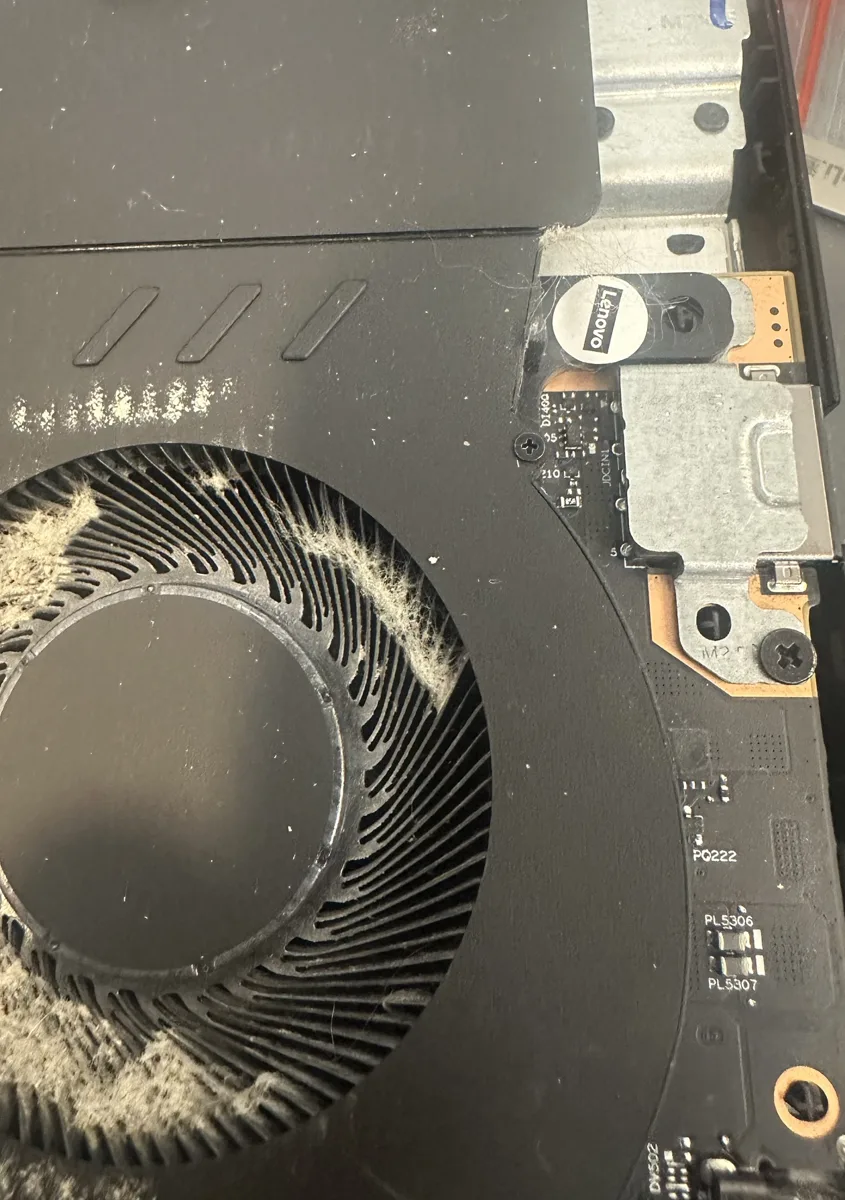
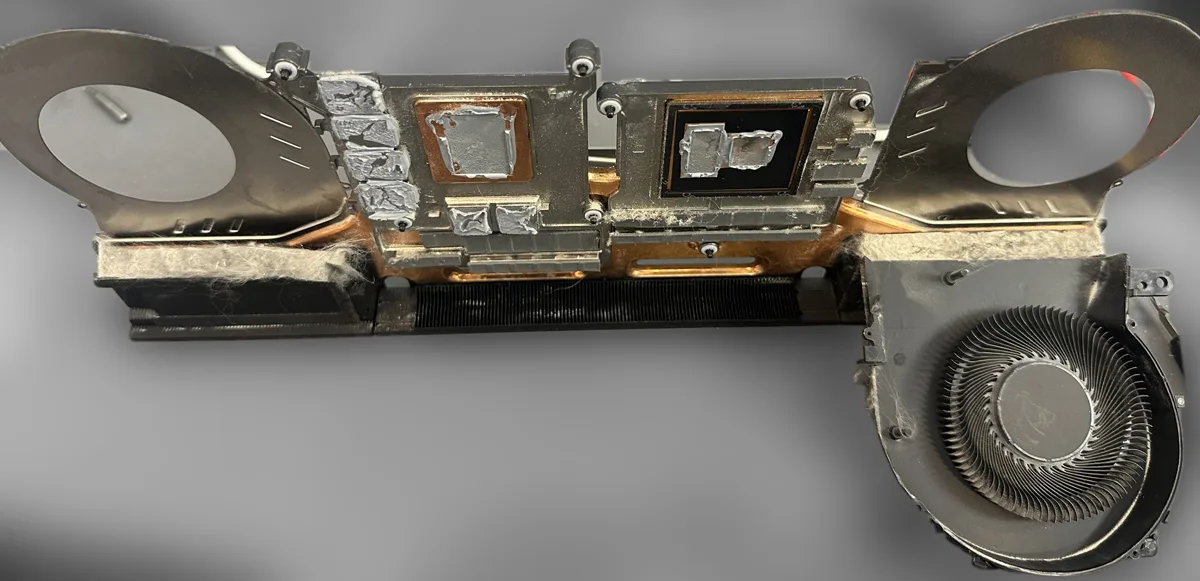
Miks see juhtub: kui jahutus ei tule toime, langetab protsessor kaitseks oma kiirust. Arvuti ei ole katki – see lihtsalt kaitseb ennast. Mõne aastaga koguneb radiaatori ribide vahele tihe tolmukiht ning protsessori ja jahutuse vaheline termopasta kuivab.
Mida ise teha:
- Kasutage sülearvutit kõval pinnal, mitte voodil ega diivanil – pehme pind sulgeb õhuavad.
- Vaadake, kas külgmised või tagumised õhuavad on nähtavalt tolmused.
Põhjalik puhastus nõuab seadme lahtivõtmist. Sülearvuti puhastus koos termopasta vahetusega maksab alates 65 € ja on aeglase, mürava arvuti puhul sageli kõige odavam lahendus.
2. Vana kõvaketas (HDD) või täis ketas
Tunnused: Windows käivitub mitu minutit, programmide avamine venib ning tegumihalduris näitab ketta koormus pidevalt 100%.
Kuidas kontrollida: vajutage Ctrl + Shift + Esc, avage vahekaart Jõudlus ja vaadake ketta nime juurest, kas tegu on HDD või SSD-ga.
Lahendus: kui arvutis on veel mehaaniline HDD, annab SSD paigaldus vanemale arvutile suurima kiirusevõidu – käivitus lüheneb minutitest sekunditeni. Andmed ja programmid kanname uuele kettale üle. Hoidke ka kettal vähemalt 15% vaba ruumi, muidu aeglustub isegi SSD.
3. Liiga vähe mälu (RAM)
Tunnused: arvuti hangub, kui brauseris on palju vahelehti või kui avate korraga mitu programmi.
Kuidas kontrollida: tegumihalduri vahekaardil Jõudlus → Mälu. Kui tavalise töö ajal on kasutusel üle 85–90%, jääb mälust puudu.
Tänapäeval on 4 GB igapäevatööks vähe, 8 GB on miinimum ja 16 GB mugav. Osal õhukestel mudelitel on mälu emaplaadile joodetud ja seda lisada ei saa – enne ostu tasub see üle kontrollida. Ütleme diagnostikal, kas Teie mudelil on lisamine võimalik.
4. Liiga palju programme käivitub koos Windowsiga
Iga programm, mis käivitub koos arvutiga, võtab mälu ja aeglustab käivitust.
Mida ise teha: tegumihalduris avage vahekaart Käivitusrakendused ja keelake need, mida Te iga päev ei vaja: muusika- ja suhtlusäpid, mänguplatvormid, tootjate uuendusprogrammid. Viirusetõrjet ja draivereid ärge keelake.
5. Viirused ja reklaamvara
Tunnused: brauser avab ise reklaame, avaleht või otsingumootor on vahetunud, arvutisse on tekkinud programmid, mida Te pole paigaldanud.
Mida ise teha: käivitage Windowsi turbes (Windows Defender) täielik kontroll. Kui probleem jääb, aitab viirustest puhastamine.
6. Toiteseaded, aku ja laadija
Akutoitel piirab Windows jõudlust, et aku kauem vastu peaks. Kontrollige Sätted → Süsteem → Toide ja valige jõudlusrežiim.
Vähem teatakse, et mitu tootjat (näiteks Dell ja Lenovo) langetavad protsessori kiirust, kui arvuti ei tuvasta laadijat – vale võimsusega, mitteoriginaalse või kahjustatud juhtmega laadija korral. Kui Windows annab teate laadija kohta või aku on väga kulunud, tasub kontrollida laadijat või vahetada aku.
7. Windowsi vead ja pooleli jäänud uuendused
Pooleli jäänud uuendused ja vigased süsteemifailid aeglustavad kogu süsteemi.
Mida ise teha: laske uuendustel lõpuni minna ja taaskäivitage arvuti. Edasijõudnud kasutaja võib käivitada administraatorina käsu sfc /scannow. Kui miski ei aita, on lahendus arvuti optimeerimine või Windowsi uuesti paigaldamine – Teie failid salvestame enne seda.
Millal tuua sülearvuti kohe remonti?
- Arvuti lülitub ise välja või kuumeneb nii, et põhja ei saa puudutada.
- Ventilaator müriseb kogu aeg või vastupidi – ei käivitu üldse.
- Kettast kostab klõpsuvat heli. Tehke kohe varukoopia – see on sageli ketta rikke märk.
- Arvutile on sattunud vedelikku, isegi kui see esialgu töötab.
- Kõik ülaltoodu on tehtud, aga arvuti on endiselt aeglane.
Kui sülearvuti ei lülitu üldse sisse, lugege meie artiklit „Mis siis, kui arvuti ei lülitu sisse?“
Kui palju maksab?
Diagnostika on tasuta remondi korral, ilma remondita kuni 40 €. Puhastus koos termopasta vahetusega alates 65 €. Kasutame kvaliteetseid analoogvaruosi ja originaalvaruosi ning anname töödele garantii kuni 12 kuud.
Tooge sülearvuti ühte meie kahest töökojast Tallinnas:
- Paldiski mnt 45 – E–R 10–18 · +372 5692 9922
- Pae 74 – E–R 10–18, L 11–14 · +372 5692 8777
Korduma kippuvad küsimused
Kas SSD tasub vanale sülearvutile paigaldada?
Enamasti jah. Kui arvuti on muidu korras, on SSD kõige soodsam viis seda märgatavalt kiiremaks muuta.
Kui tihti tuleks sülearvutit tolmust puhastada?
Tavaliselt iga 1–2 aasta järel. Kui kodus on lemmikloomi või arvutit kasutatakse sageli voodis, siis tihemini.
Kas mu failid jäävad alles?
Puhastuse, mälu lisamise ja aku vahetuse ajal Teie failidega midagi ei juhtu. SSD vahetuse ja Windowsi uuesti paigaldamise korral kanname andmed üle.

